בעזרת AutoTURN מתכננים בישראל בודקים עקבות תנועת כלי רכב תכן על גבי שרטוט אוטוקאד של כבישים, צמתים, מגרשי חניה,ועוד...
אוטוטרן - התקנת עמדה שנתית
הנחיות להתקנת/עדכון תוכנות AutoTURN עמדה בודדת
לפני ההתקנה: יש לבדוק שגרסת האוטוטרן מתאימה לגרסת האוטוקד שלכם (ראה/י תאימות גרסאות, נמצא תחת לשונית תמיכה באתר אל -עז)
הורדת ההתקנה למחשב
1. נכנסים לפורטל טרנסופט דרך הקישור https://my.transoftsolutions.com.
ההתחברות היא באמצעות כתובת הדוא"ל וסיסמה. במידה וששכחתם את הסיסמא יש ללחוץ Forgot your password (מסומן בצהוב) ופעל לפי ההוראות לאיפוס הסיסמה שיישלחו אליך בדוא"ל.
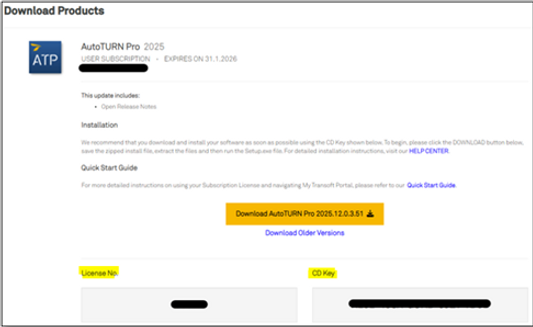
2. לאחר כניסתכם לאתר, יש להוריד את קובץ ההתקנה הדחוס (compressed file) לעמדת העבודה הרצויה.
3. לאחר סיום ההורדה, לחץ באמצעות לחצן ימני על הקובץ ובחר "Extract All" (חילוץ הכל) כדי לחלץ את תכולת
הקובץ.
4. עם סיום החילוץ, היכנס לתיקייה שנוצרה והפעל את קובץ ההתקנה Setup.exe.
5. בחר באפשרות set up a workstation ולחץ על install.
6. כאשר תתבקש, הזן את מספר הרישיון (License Number) ואת מפתח ההפעלה (CD Key).פרטים אלו מופיעים בפורטל, מתחת לקובץ ההתקנה של התוכנה.
7. פעל על פי ההנחיות המוצגות על המסך עד להשלמת תהליך ההתקנה.
8. בסיום ההתקנה יופיע בשולחן העבודה אייקון של מוצר Transoft. את ההפעלה הראשונית של התוכנה יש לבצע דרך אייקון זה.
9. המשתמש יתבקש להזין את כתובת הדוא"ל והסיסמה שלו לאתר my.transoftsolutions.com, אותם פרטי התחברות ששמשו בשלב מספר 1.
10. בהמשך, לאחר ההפעלה הראשונית, האייקון יופיע גם בתוך תוכנת AutoCAD ויהיה נגיש ממנה באופן אוטומטי.